

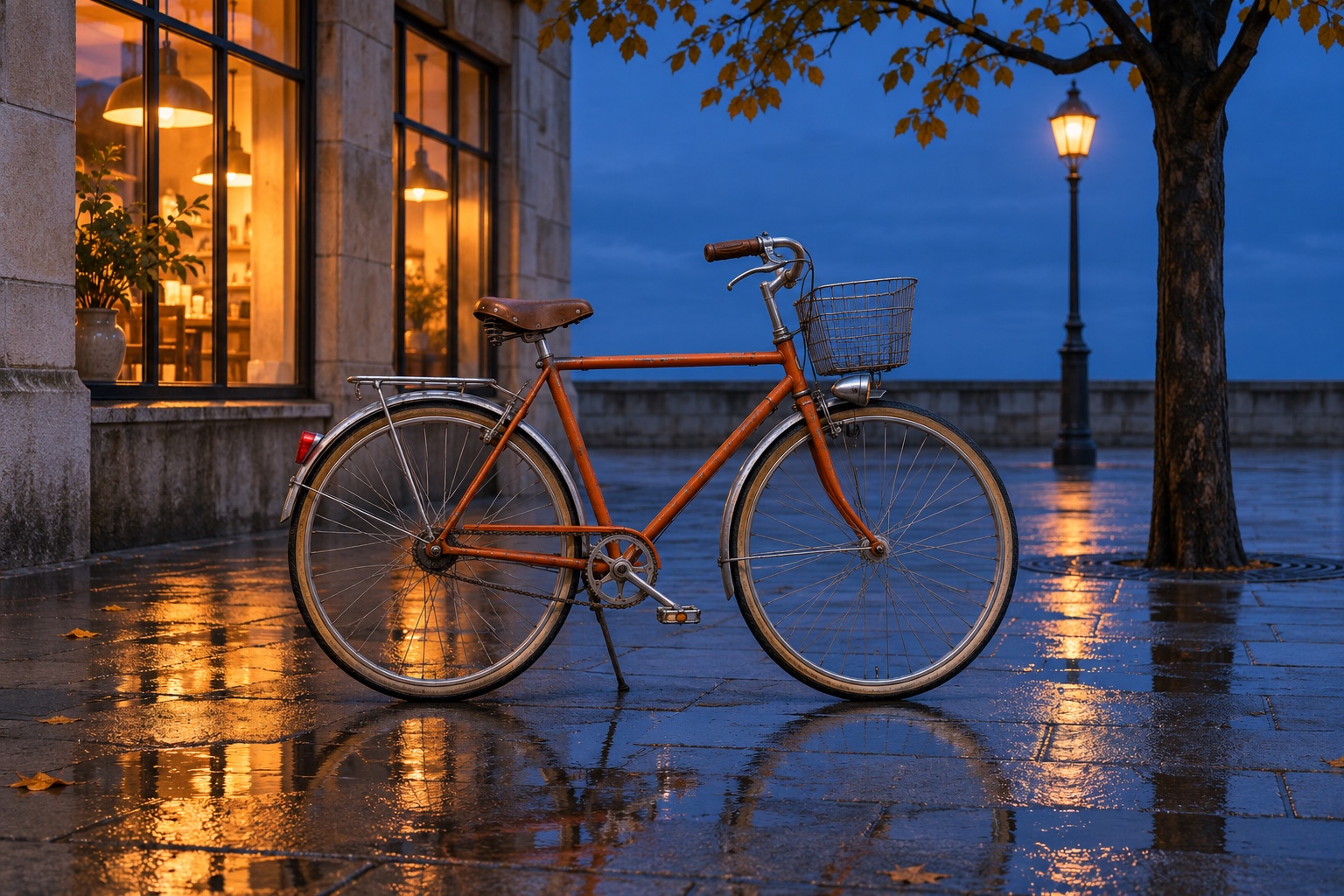
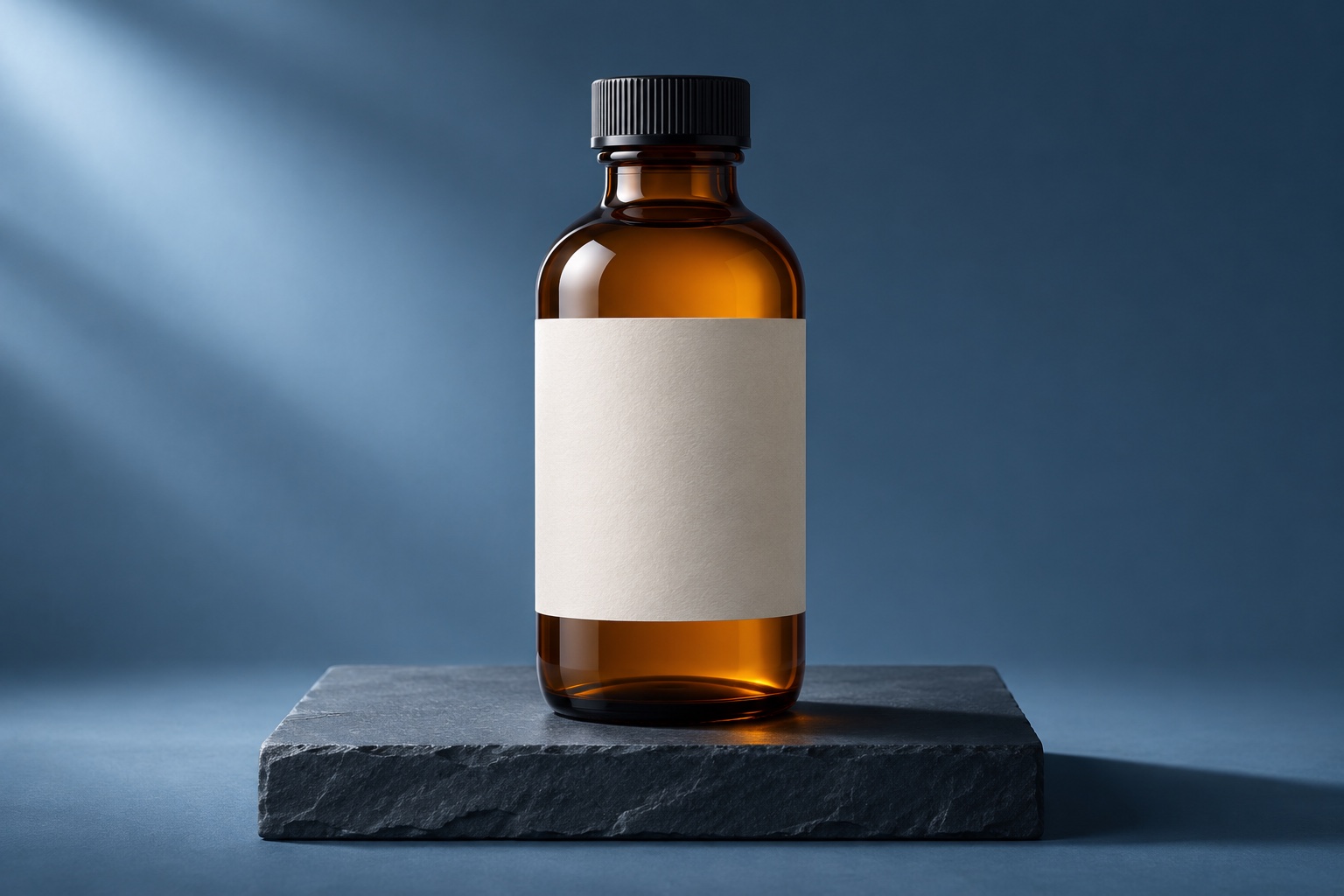
Seedream 5.5
預設的 Seedream 5.5 適合建立第一版對照。選一項對專案重要的細節,例如產品外形、留白或主體位置。保存結果,再用另一款模型執行同一條提示詞。

在 Seedream AI 圖片生成器輸入提示詞或加入參考圖。工作區預設選用 Seedream 5.5,可切換四款模型。想看看不同的構圖或風格時,換一款模型再用相同的提示詞生成。
探索熱門圖片玩法
從零開始與修改現有圖片需要不同的指令。你可以在同一個工作區,依照手邊的素材選擇輸入方式。
工作區提供 Seedream 5.5、5.0 Pro、5.0 Lite 和 4.0。比較時沿用相同的提示詞和適用的參考圖,並固定取景與其他共用設定。
預設的 Seedream 5.5 適合建立第一版對照。選一項對專案重要的細節,例如產品外形、留白或主體位置。保存結果,再用另一款模型執行同一條提示詞。
想替明確的需求找另一種呈現方式,可以切換到 Seedream 5.0 Pro。沿用原始指令,比較物件是否完整、光線的位置,以及主體是否一眼可辨。
探索包裝概念或情緒板時,可用 5.0 Lite 嘗試構圖。選出值得發展的方案,再換一款模型執行同一份描述,找出其他呈現方式。
想重試曾用過的提示詞,或延續以前用這個版本做出的方向,可以選 4.0。對照既有素材中的主體位置與色彩,判斷新圖是否適合同一系列。
逐一切換模型,使用同一份描述生成。固定提示詞、參考圖和共用設定,再用最符合需求的模型繼續修改。
挑選與專案有關的標準,例如產品是否置中,或橫式構圖是否為標題留出空間。在提示詞寫清楚要求,每次使用相同的描述。
切換模型後再次生成。以同樣的顯示尺寸檢查主體、取景和打光。編輯時可以把原圖放在旁邊,比對瓶口邊緣、標籤位置與陰影方向。
選出符合需求的圖片,只修改一個具體問題。例如保留構圖,把窗光調得柔和一點。記錄提示詞、模型和參考圖,方便重現這個方向。
先確認交付物,再挑出最重要的細節。用 Seedream 做出能供審閱、修改或交接的構圖。
上傳清楚的產品原圖,嘗試不同背景,例如型錄圖用霧面石材,行銷圖用深色場景。以原尺寸對照生成圖與原圖。如果表面反光太強,可指定絲絨霧面陶瓷等材質。
先生成主圖,再縮到動態消息卡片的尺寸確認視覺焦點。也可以試試留有文字空間的橫式封面,或主體位置較高的直式圖片。
用提示詞探索材質、配色和光線,做出可與團隊討論的方向。每次只改一個變因,例如比較髮絲紋鋁材與釉面陶瓷。
先用具代表性的參考圖測試背景與光線。找到合適的提示詞後,拿來處理下一張圖。把結果放在一起檢查比例、視角和顏色。
先想清楚需要哪種素材,再選擇提示詞或參考圖。從初稿到有針對性的修改,只需要幾個步驟。
用簡短文字描述新的場景。編輯既有圖片時,上傳清晰的參考圖,並指出成品中要保留的部分。
告訴 Seedream 圖片將用在哪裡。方形型錄圖可以讓產品置中並維持邊緣簡潔;寬幅橫圖可以把主體放在右側,在左側留字。如果重要邊緣被裁掉,下次就在提示詞中指定留白。
依圖片的最終使用尺寸查看結果。如果主體太小或背景太醒目,一次只要求修改一項。確定主要構圖後,再測試其他裁切方式。
了解模型選擇、參考圖輸入和生成結果的檢查方式。
預設選用 Seedream 5.5。模型選單也提供 Seedream 5.0 Pro、Seedream 5.0 Lite 和 Seedream 4.0。先用預設模型,再切換模型並執行同一條提示詞來比較。
開啟工作區,使用 Seedream 5.5 生成第一版,也可以切換模型探索其他方向。調整構圖後,將選好的結果用在下一個設計。